Ödüyo – DİA Entegrasyon Ayarları
WS Kullanıcısı
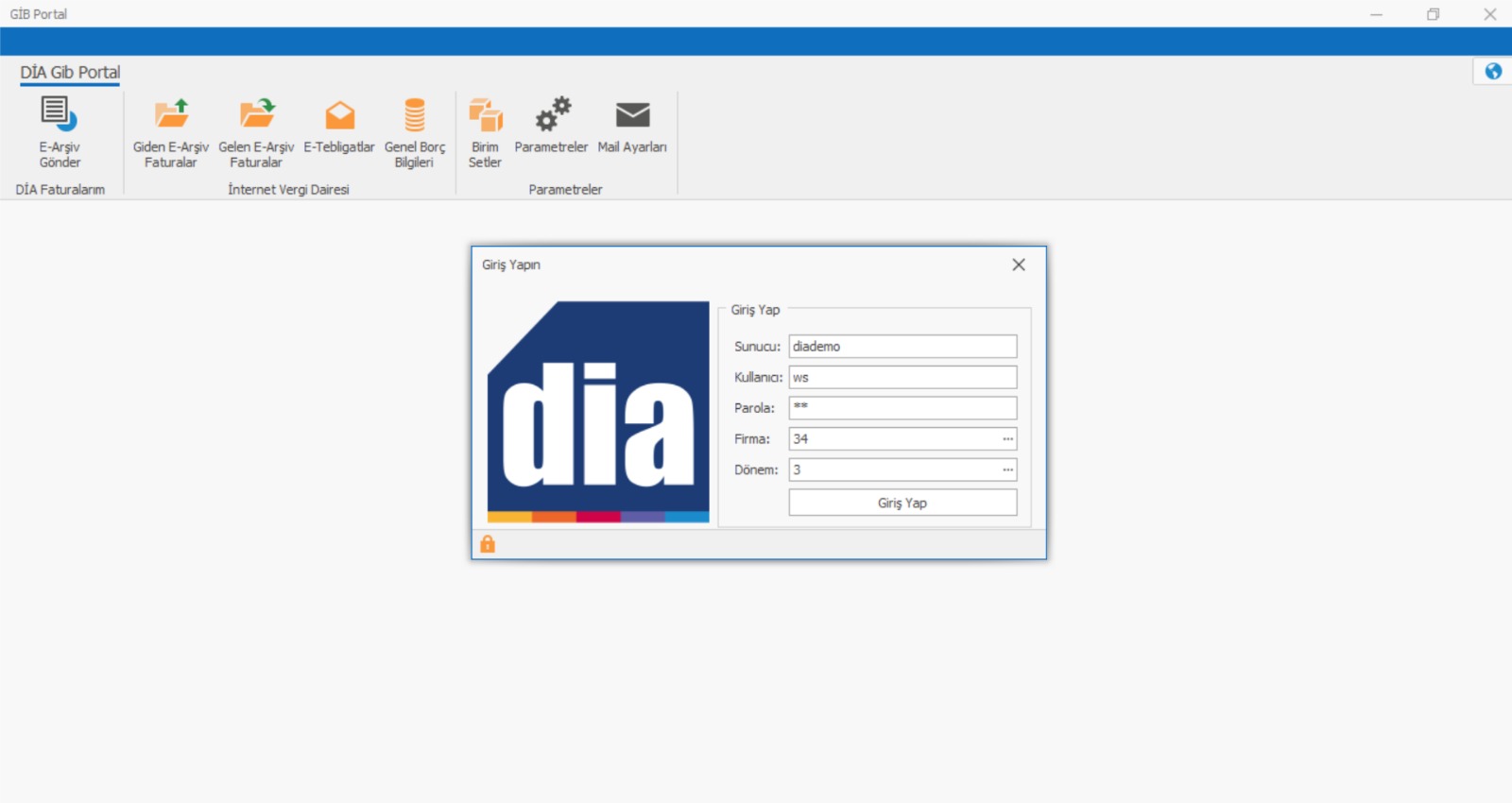
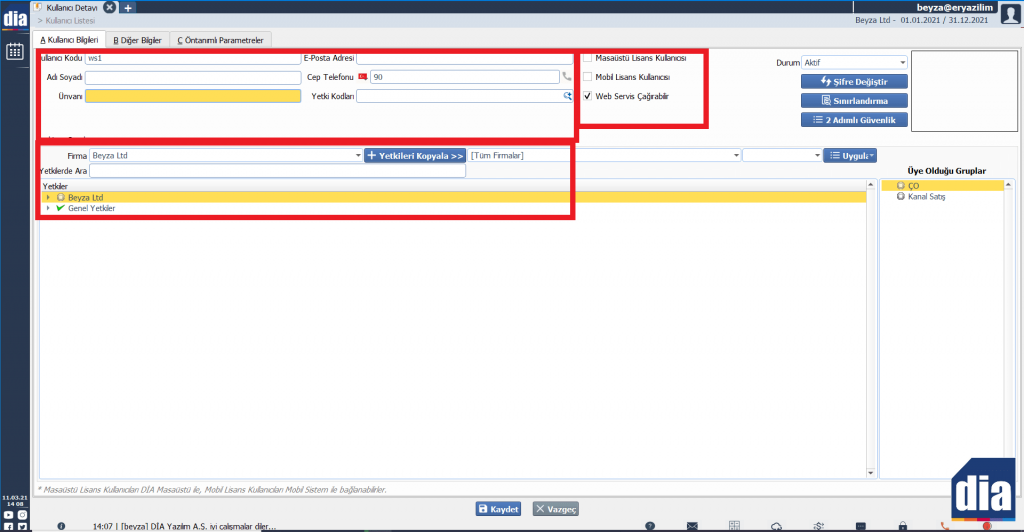
DİA içerisinde bulunan kullanıcılar ekranından web servis için kullanıcı oluşturulması gerekmektedir. Bu kullanıcı ile firma personeli tarafından daha önce herhangi bir işlem yapılmamış olması ve bundan sonraki süreçte hiç işlem yapılmaması gerekmektedir. Entegrasyonu gerçekleştirilecek olan firma hangi firmanız olacak ise firma ve dönem kodu bilgilerini entegrasyon ekranında seçmelisiniz.
Kayıt Numara Şablonu
DİA arama butonuna “Kayıt Numara” yazıyoruz ve “Kayıt Numara Şablonları (<sis0300>)” seçeneğine tıklıyoruz. Açılan kayıt numara şablonlarının alt kısmında yer alan “+ekle” butonuna tıklıyoruz ve yeni şablon oluşturuyoruz. Bu işlemi gerçekleştirme sebebimiz sıradaki fiş numarasını alıp DİA tarafında cari hesap fişi oluşturmaktır.
Kayıt Numara Şablonu Oluşturma
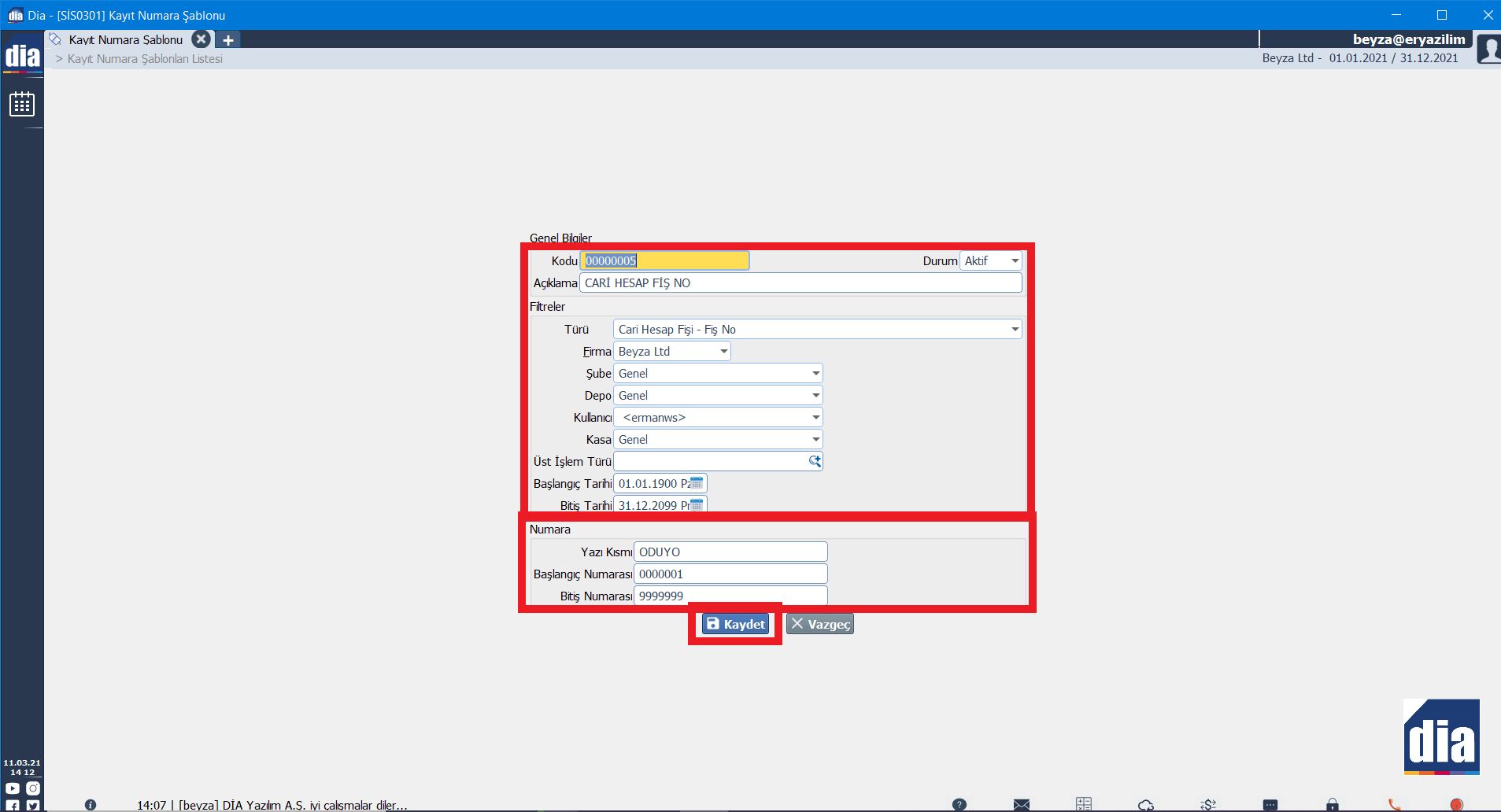
Açıklamaya “CARİ HESAP FİŞ NO “ yazıyoruz, türü “Cari Hesap Fişi – Fiş No” seçeneğini seçiyoruz. Firmanızı, şubenizi, deponuzu ve en önemlisi Ödüyo için açmış olduğunuz WS kullanıcınızı seçmeniz gerekiyor, başlangıç ve bitiş tarihi için uzun bir aralık vermeniz yeterli olur. Ödeme fiş numaranızın başında yer alması için firmanızın ismini yazabilirsiniz biz ODUYO yazısını tercih ettik. Başlangıç ve bitiş için numara vermeniz gerekmektedir, bizim verdiğimiz numara aralığını verebilirsiniz. Son kontrollerinizi yapıp kaydedebilirsiniz.
Banka Ödeme Planları Oluşturma
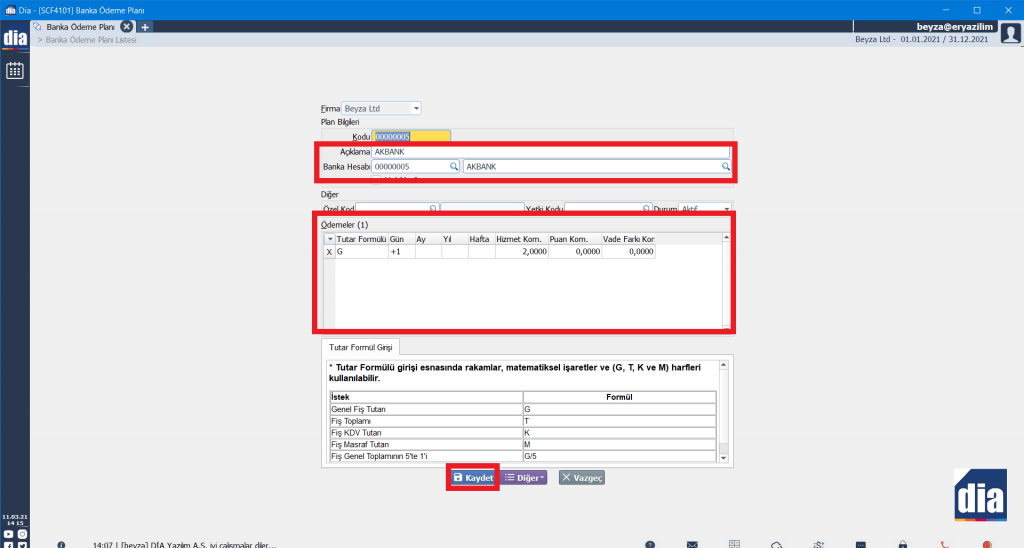
Parametrelerden “Banka Ödeme Planları <scf4100> seçeneğine tıklıyoruz. Açılan ekranın altında yer alan +ekle seçeneğine tıklıyoruz. Açıklamaya sanal pos aldığınız bankanın ismini yazın, tutar formülü genel fiş tutarı olduğu için “g” yazıyoruz, gün ve bankamızın aldığı komisyon yüzdeliği için banka ile yapmış olduğunuz anlaşmaya göre doldurunuz. Kaydetmeden önce sarı renk olan banka hesapları listesine bankanızı tanımlamanız için çift tıklamanız gerekmektedir, açılan ekranda hesap adına bankanızın adını yazmanız, durumunu aktifleştirmeniz ve gerekli bilgileri tanımlamalısınız. Son kontrollerinizi yapıp öncelikle banka hesap listesine tanımladığınız bilgileri sonrasında ödeme planlamanızı kaydedebilirsiniz.
Ödeme Planı Tanımlama
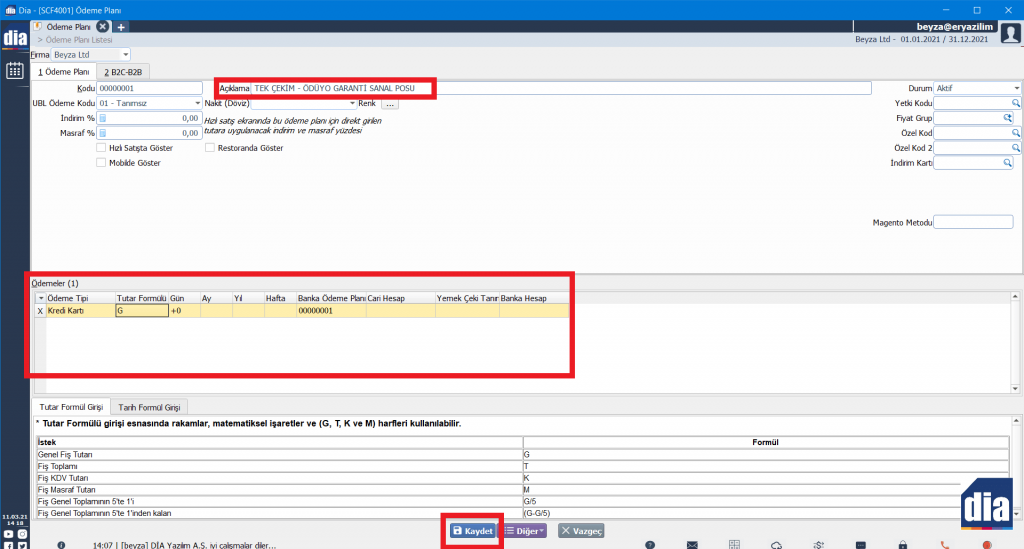
DİA yazılımı açıyoruz ve arama kısmına “ödeme planları” yazıyoruz, parametreler >> ödeme planları seçeneğine tıklıyoruz. Ödeme planları ekranının altında yer alan “+ekle” butonuna tıklıyoruz. Açıklama kısmına öncelikle taksit seçeneğini sonrasında hangi bankanın taksit seçeneğini tanımlıyorsanız o bankanın ismini yazınız. Ödemeler kısmında ise ödeme tipini kredi kartının taksit seçeneklerini tanımladığımız için kredi kartı tipini seçiyoruz ardından tutar formülü olmadığı için 0 ve aynı gün içinde bankamıza yansımasını istediğimiz için gün seçeneğini +0 olarak belirliyoruz.
Son olarak banka ödeme planına çift tıklıyoruz ve daha önce eklemiş olduğunuz banka ödeme planlarından hangi bankanın ödeme planını yapıyorsak o bankanın planını seçiyoruz. Son kontrollerimizi yaparak kaydedebiliriz.
Aracı Kurum Ödeme Planı Tanımlama
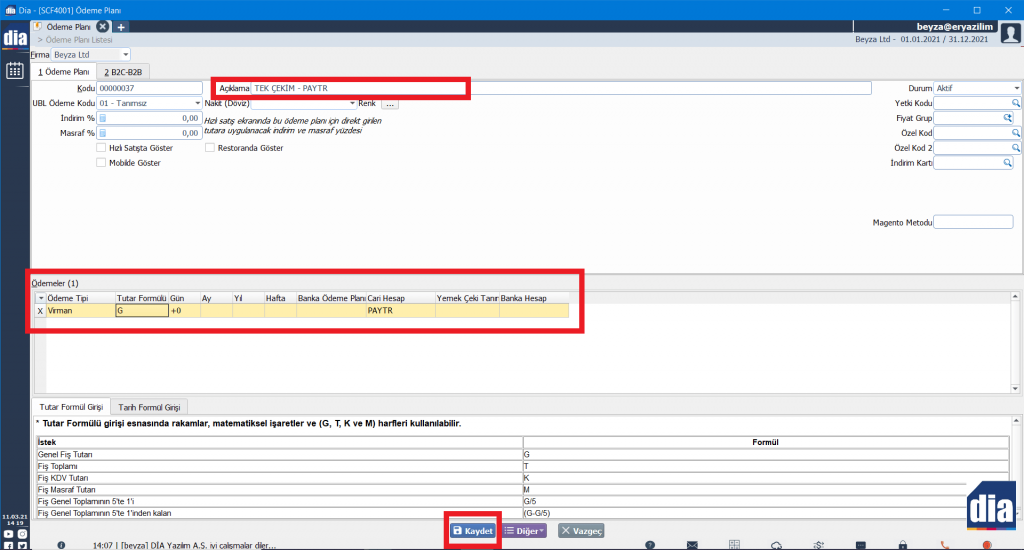
Öncelikle paytr isminde bir cari açıyoruz, aracı kurum tanımlarken banka değil, cari tanımlanıyor. cari>> cari kart ekleme>> kuruluş sıralaması ile kuruluş carisi açıyoruz. Kuruluş carisi açarken yalnızca unvan kısmına “paytr” yazmamız ve kaydetmemiz yeterli olacak. Ödeme planı tanımlama işleminde yaptığımız adımları tekrarlıyoruz, arama kısmına ödeme planları yazıyoruz ve ödeme planlarını açıyoruz alt kısımdan + ekle butonuna tıklıyoruz. Açılan ekranda açıklama kısmına öncelikle taksit seçeneğini sonrasında aracı kurumun ismini yazıyoruz. ( tek çekim- paytr gibi) ödemeler kısmında ödeme tipini “virman” tutar formülü olmadığı için “0” ve son olarak biraz önce açmış olduğumuz “paytr” carisini cari hesap alanında seçiyoruz. Son kontrollerimizi yapıp kaydedebiliriz. Yine banka ödeme planı gibi tüm taksit seçenekleri için bu işlemi tekrarlıyoruz.
Lisanslama
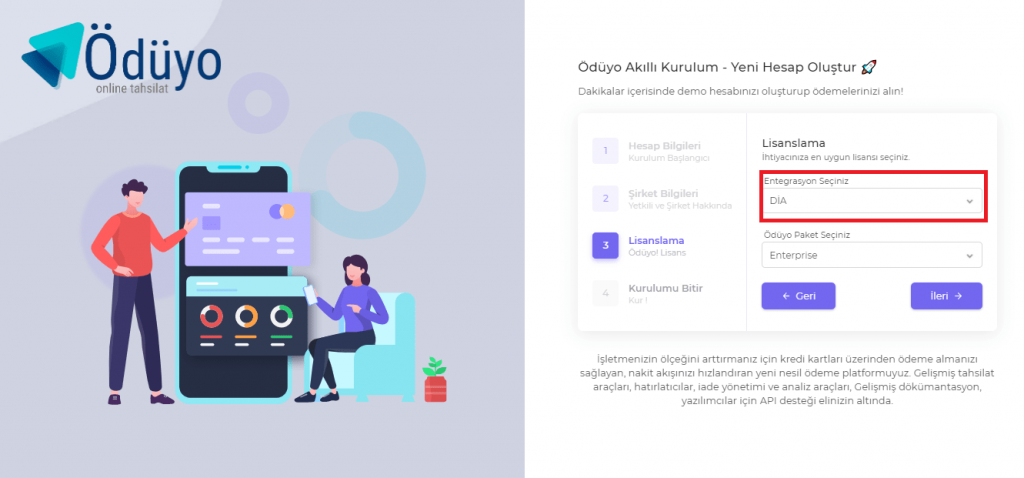
DİA-ÖDÜYO entegrasyonu seçeneğini tercih eden kullanıcılarımızın “DİA-ÖDÜYO Entegrasyon” paketlerinden edinilecek avantajlara göre paket tercihi yaparak entegrasyon lisansı edinilmelidir.
Ödüyo üzerinden kayıt olunulan mail adresi üzerinden lisanslama yapılmaktadır.
Banka Tanımlama
Yeni Banka Tanımla Butonuna Tıkladıktan Sonra Karşınıza Gelen Ekranda Banka adınızı Dia Ödeme Planında tanımladığınız banka adıyla giriniz burada ödeme ekranında kullanılan banka kartı tanımlanan banka adı bilgisine göre eşleştirilir ve dia ödeme planına göre çekim işlemleri gerçekleştirilir.
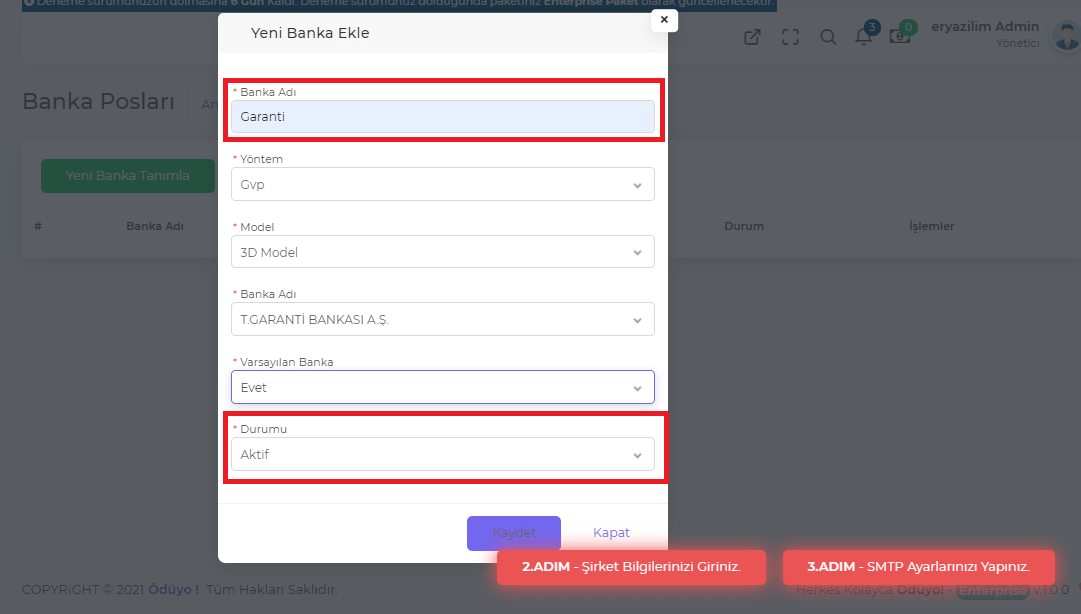 Tanımladığınız Banka Üzerinden İşlem Yapabilmek İçin Durum Alanını Aktif Olarak seçiniz, Pasif durumda olan sanal poslar üzerinden yapılan ödemeler Dia cari hareketlere ve kredi kartı pos fişi listesine eklenemez.

Diğer alanlar entegre edilen bankanın kendi bilgileriyle doldurulmalıdır.( Bankanıza Ait Ödeme Yöntemi, Bankanıza Ait Ödeme Planı, Kullandığınız Sanal Pos’a Ait Banka Adı, Kullandığınız Sanal Pos’unuzu Varsayılan Banka Olarak Kullanmak İçin Varsayılan Banka Alanını EVET olarak Seçip, alanları Doğru Girdiğinizden Emin Olduktan Sonra Kaydet Butonuna Tıklayınız.)
Dia-Entegrasyon
Dia banka ödeme planları tanımlandıktan sonra Entegrasyonlar>>Dia entegrasyonu alanında entegrasyon durumunu ‘on’ olarak seçiniz, entegrasyon durumu pasife alındığında tanımlanan ödeme planları Dia ödeme planları listesinden alınamaz ve çekim işlemleri gerçekleştirilemez.
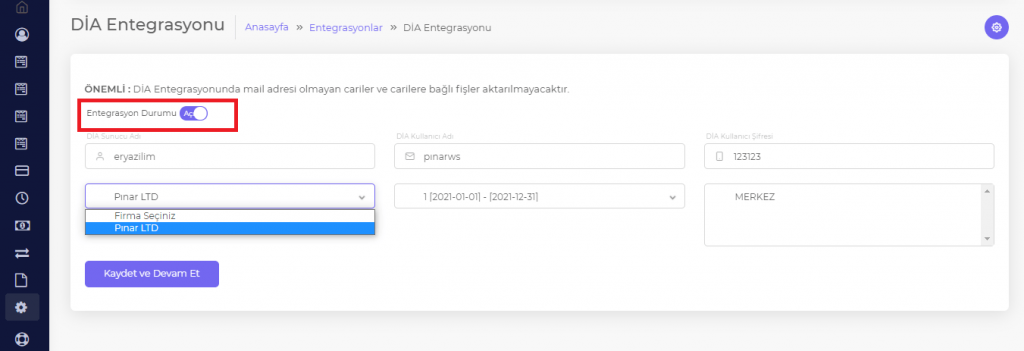
Dia ödeme planları listesinden taksit bilgileri ilgili alanda taksit seçenekleri ile eşleştirilir.
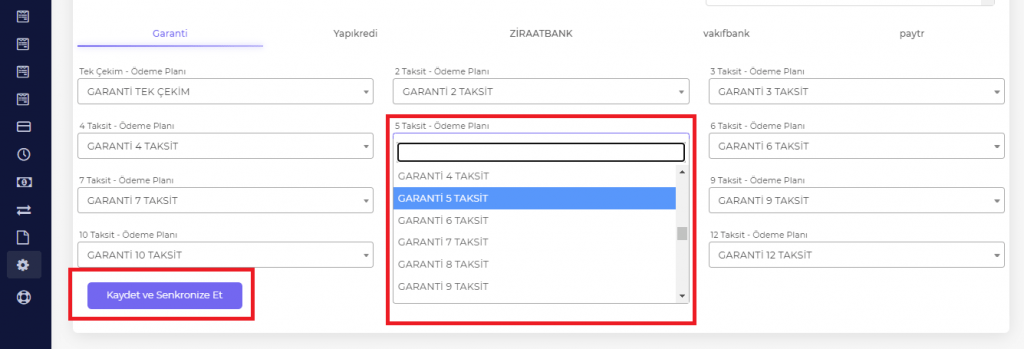
Dia Senkronizasyon Yenile
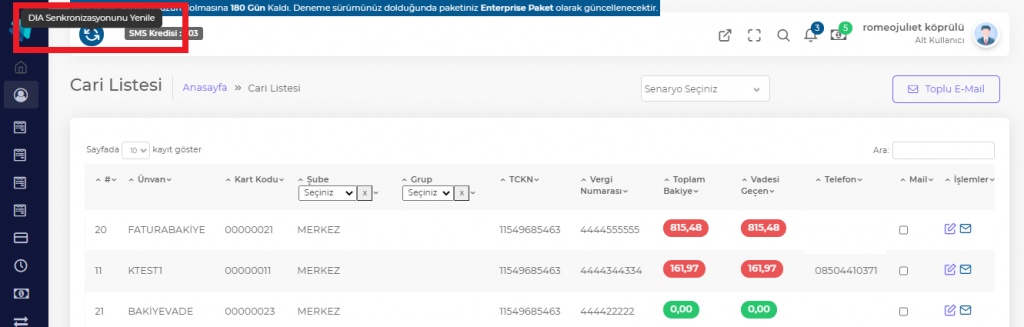
Dia ve Ödüyo içerisinde yapılan her güncellemeden sonra Dia senkronizasyon yenile butonuna tıklanmalıdır. Senkronize edildikten sonra Dia da güncellenen ve yeni eklenen alanlar Ödüyo’ya yeniden çekilir. DİA Entegrasyonunda mail adresi olmayan cariler ve carilere bağlı fişler aktarılmaz.